Conector MCP · Administración
Permisos y seguridad
La IA nunca tiene más acceso que la persona que la conecta. El administrador decide quién puede conectar, qué áreas del CRM se pueden consultar y en qué módulos se puede escribir, y todo queda registrado.
Seis capas, todas del lado del CRM
Ninguna de estas protecciones depende de que la IA «se porte bien»: las aplica el servidor de OpenCRM en cada petición. Se configuran en Ajustes → IA Suite → Servidor MCP, en el orden en que se comprueban: quién entra, qué consulta y qué escribe.
Quién puede conectar
Todos los usuarios, solo los seleccionados o nadie. Se comprueba en cada petición: retirar a alguien le corta el acceso al momento.
Qué se puede consultar
Solo las áreas del CRM (dominios) que el administrador expone. Las nuevas nacen cerradas, y cada una tiene su tope de filas y de consultas por hora.
Dónde se puede escribir
Tres llaves, todas necesarias: escritura activada, módulo habilitado y usuario autorizado en ese módulo concreto.
Los permisos de siempre
Perfiles, roles, compartición de registros y permisos de campo de OpenCRM se aplican igual que en la pantalla.
Tu confirmación
Nada se guarda sin una vista previa aprobada. La confirmación es de un solo uso y caduca a los 10 minutos.
Registro de todo
Cada conversación queda en la Actividad MCP: qué se pidió, qué se consultó y qué cambió.
Acceso: quién puede conectar un asistente
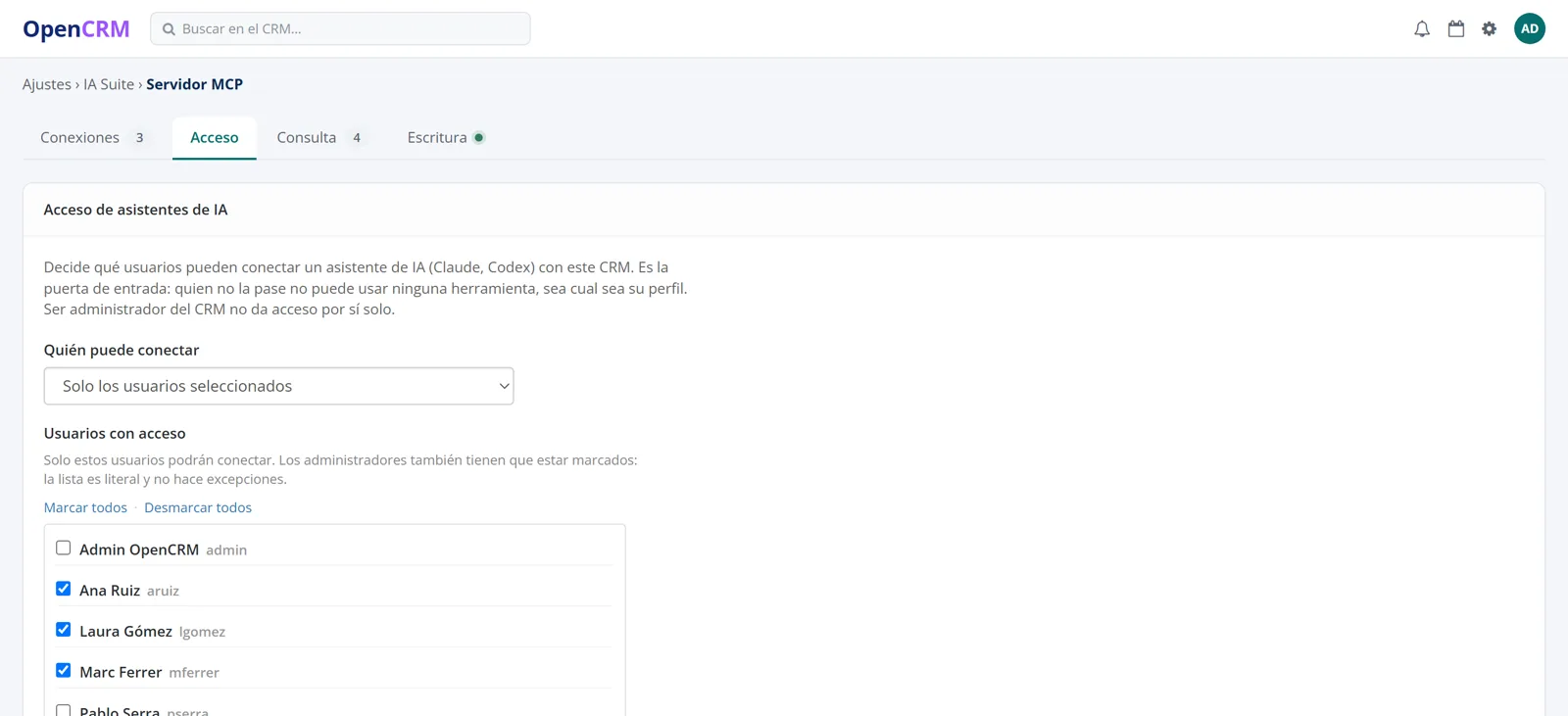
La primera puerta. Puedes permitir a todos los usuarios del CRM, solo a los seleccionados o a nadie, que funciona como interruptor de emergencia. La lista es literal: los administradores también tienen que estar marcados. Al guardar, las conexiones de quien pierde el acceso se revocan al momento, y quien no tiene acceso ve un mensaje claro en lugar de un error genérico.
Consulta: qué áreas del CRM se pueden preguntar
Las consultas se organizan en dominios (Ventas, Compras, Soporte…), los mismos de la Consulta Inteligente de IA Suite. Un dominio no se expone a la IA hasta que lo activas aquí, y cada uno conserva sus usuarios permitidos, su tope de filas y su límite de consultas por hora, para no sobrecargar la base de datos.
Las consultas exactas se compilan y se ejecutan dentro de OpenCRM: los nombres de tablas y columnas salen del catálogo del CRM y los valores van siempre como parámetros, así que una consulta fuera de su dominio ni siquiera se puede expresar. Si la seguridad por registro no se puede aplicar a una consulta, la consulta no se ejecuta.
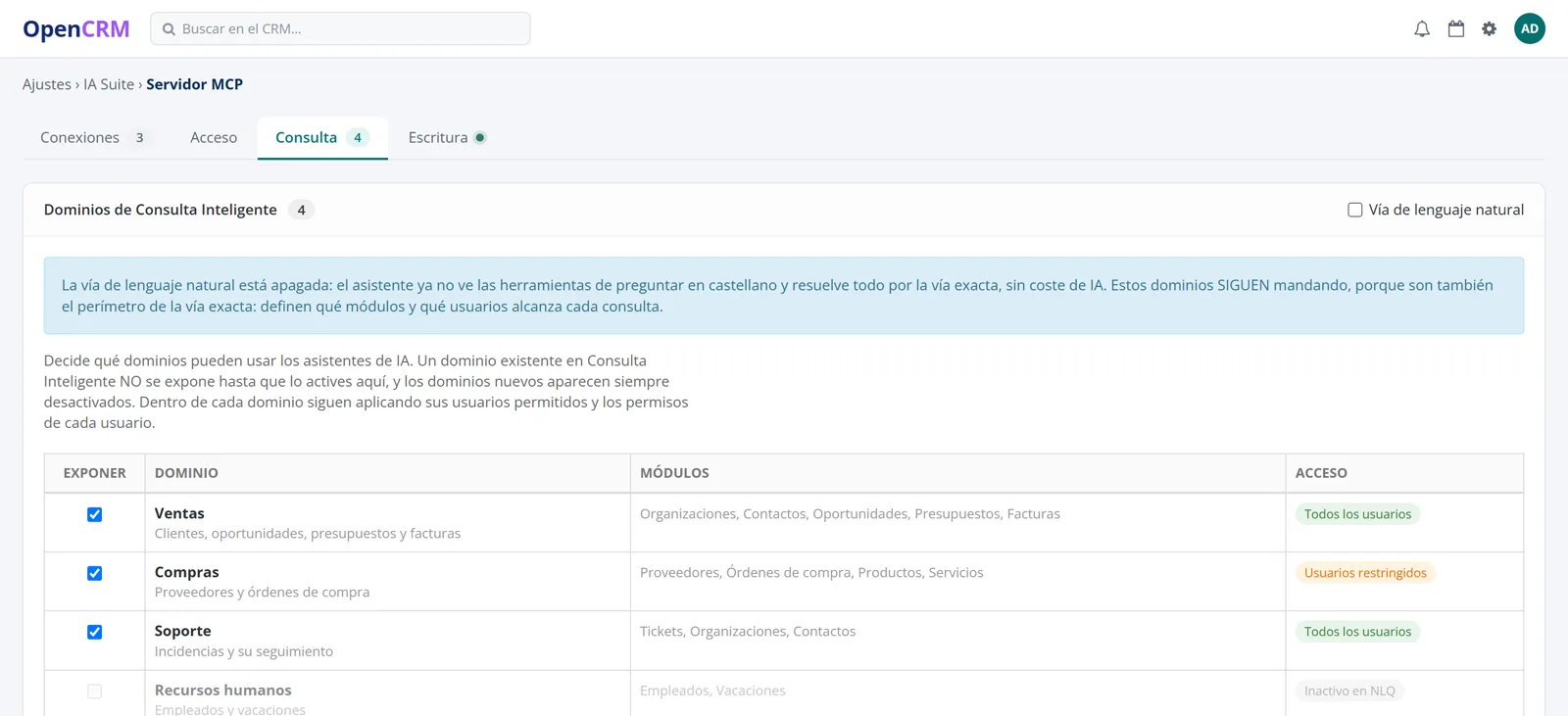
La vía de lenguaje natural es un recurso para las preguntas que la vía exacta no puede resolver: envía la pregunta a un modelo de IA externo y consume saldo de IA. Puedes apagarla con un interruptor; entonces todo se resuelve por la vía exacta, sin coste de IA.
Escritura: tres llaves y la tuya
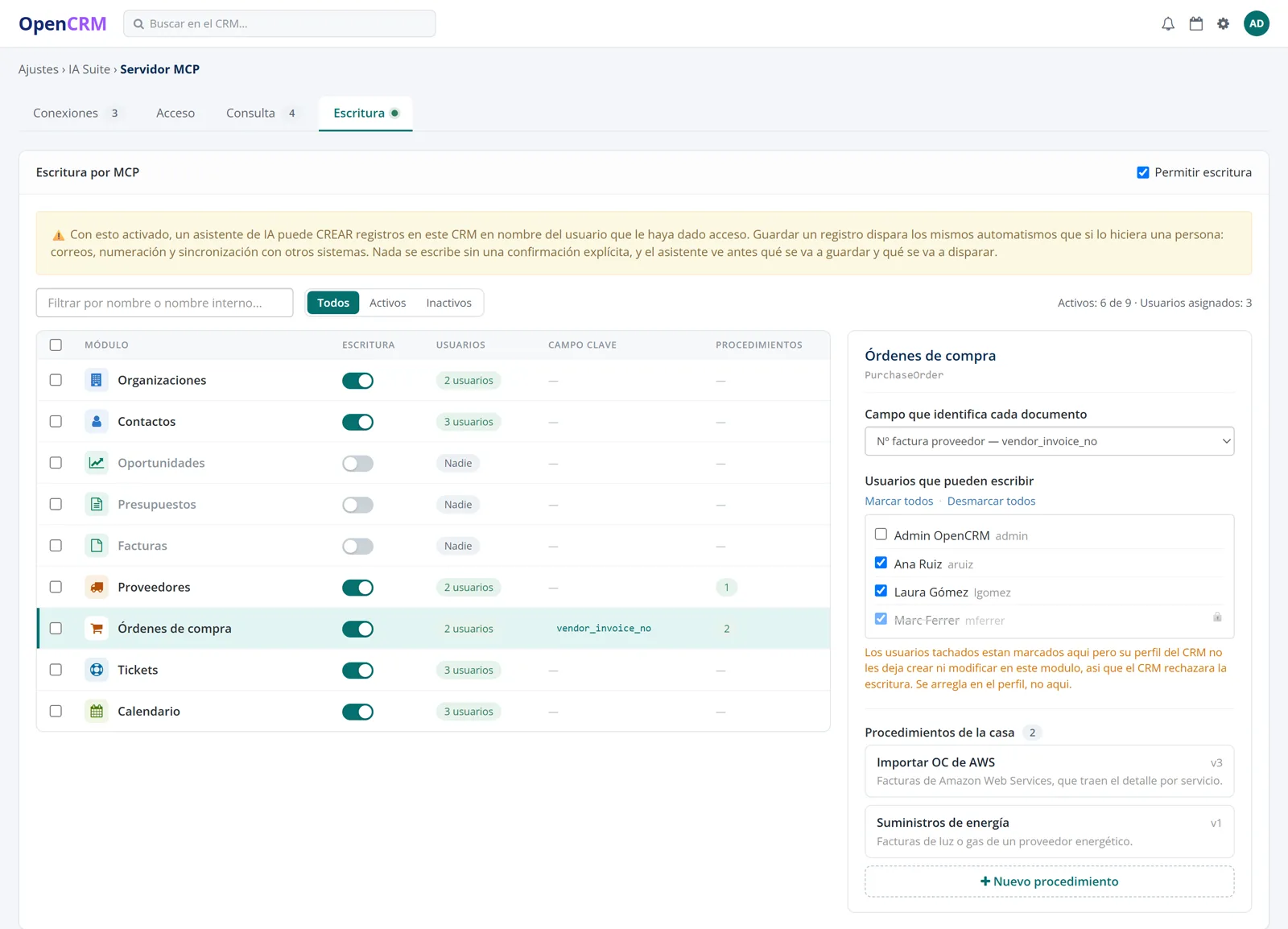
La escritura viene apagada de fábrica. Para que la IA pueda crear, modificar o borrar en un módulo hacen falta las tres cosas a la vez:
- La casilla general Permitir escritura.
- El módulo habilitado. La lista sale de tu propio CRM, incluidos tus módulos personalizados.
- El usuario autorizado en ese módulo. Quien lleva las compras no tiene por qué poder tocar los contactos, y una lista vacía significa nadie.
Encima, OpenCRM sigue aplicando el perfil de cada usuario: si su perfil no le deja crear en un módulo, aparece tachado en esta pantalla y el CRM rechazará la escritura. También se respetan los campos de solo lectura.
La vista previa, antes de cada cambio
Las herramientas de crear, modificar y borrar no escriben: preparan una vista previa que el asistente te enseña. En ella verás:
- Los campos ya resueltos al formato del CRM y, en los cambios, el valor anterior y el nuevo.
- Quién será el propietario del registro.
- Las horas convertidas a tu zona horaria y los importes normalizados («1.234,56» y «1,234.56» se entienden igual).
- Los automatismos que se dispararán al guardar, por su nombre.
- Los posibles duplicados: registros con el mismo nombre y referencias, o con el mismo número de documento si has definido un campo clave.
Solo al confirmar se ejecuta el cambio, con un identificador de un solo uso que caduca a los 10 minutos. Antes de guardar se vuelven a comprobar los permisos, y un reintento nunca duplica el registro. Los borrados van a la papelera del CRM.
Actividad MCP: todo queda registrado
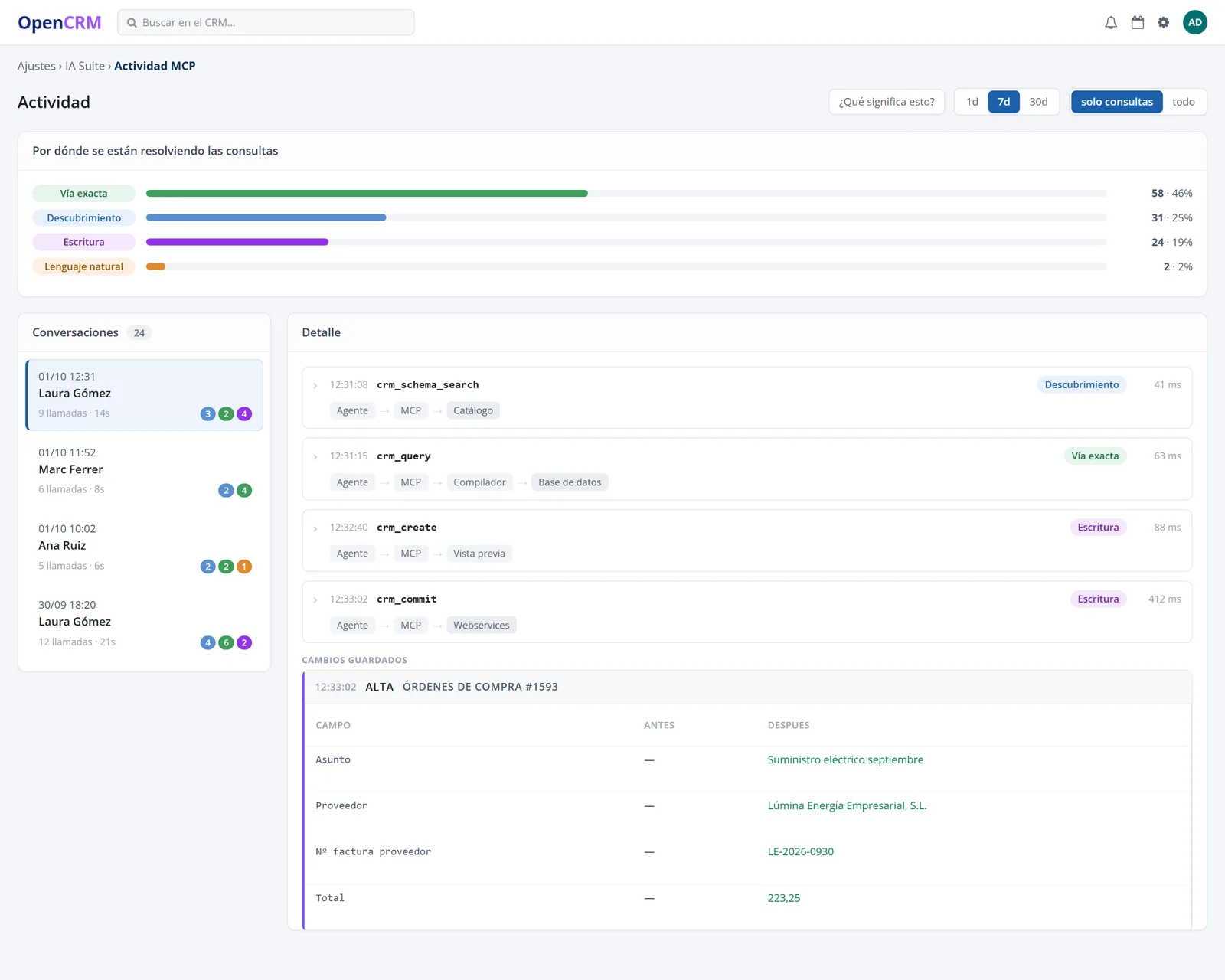
En Ajustes → IA Suite → Actividad MCP ves cada conversación agrupada: qué usuario, qué preguntó, por qué vía se resolvió, qué consulta se ejecutó, qué se devolvió y qué campos cambiaron, con su valor anterior y el nuevo. Si en el camino aparece «Modelo de IA», esa pregunta salió del CRM hacia un servicio externo; en cualquier otro caso, no.
Conexiones y credenciales
- Autorización en tu CRM. Claude se conecta con OAuth 2.1 y PKCE: inicias sesión en OpenCRM y autorizas. Tu contraseña nunca llega al asistente.
- Credenciales de vida corta. El acceso dura una hora y se renueva automáticamente; los tokens personales duran como máximo un año.
- Nada en claro. OpenCRM guarda solo la huella de cada credencial, nunca la credencial.
- Ligadas a tu CRM. Una credencial emitida por tu instalación no sirve en ninguna otra.
- Revocables. Cada conexión aparece en Conexiones activas con su último uso y se revoca con un clic.
Las skills completan este modelo: explican a la IA cómo trabajáis, pero nunca dan ni quitan permisos. Para conectar tu asistente, sigue con Claude o ChatGPT. Y para el resto de la seguridad del CRM, consulta Seguridad y permisos de OpenCRM.
Preguntas frecuentes sobre permisos y seguridad
No. Ser administrador no da acceso al servidor MCP ni permiso de escritura por sí solo: hay que estar en la lista de acceso y, para escribir, en la lista de usuarios de cada módulo. Administrar el CRM y autorizar a un agente a actuar en tu nombre son decisiones distintas.
Sigue explorando el conector MCP
¿Quieres ver el conector MCP con tus datos?
Te lo enseñamos en directo sobre una instalación de OpenCRM y te ayudamos a decidir qué dejar abierto a la IA y qué no.