Conector MCP · Configuración
Conecta Claude con OpenCRM
Añade OpenCRM como conector personalizado en Claude web, escritorio o móvil, o como servidor MCP en Claude Code. La conexión se autoriza dentro de tu propio CRM, con tu usuario y tu contraseña.
Antes de empezar
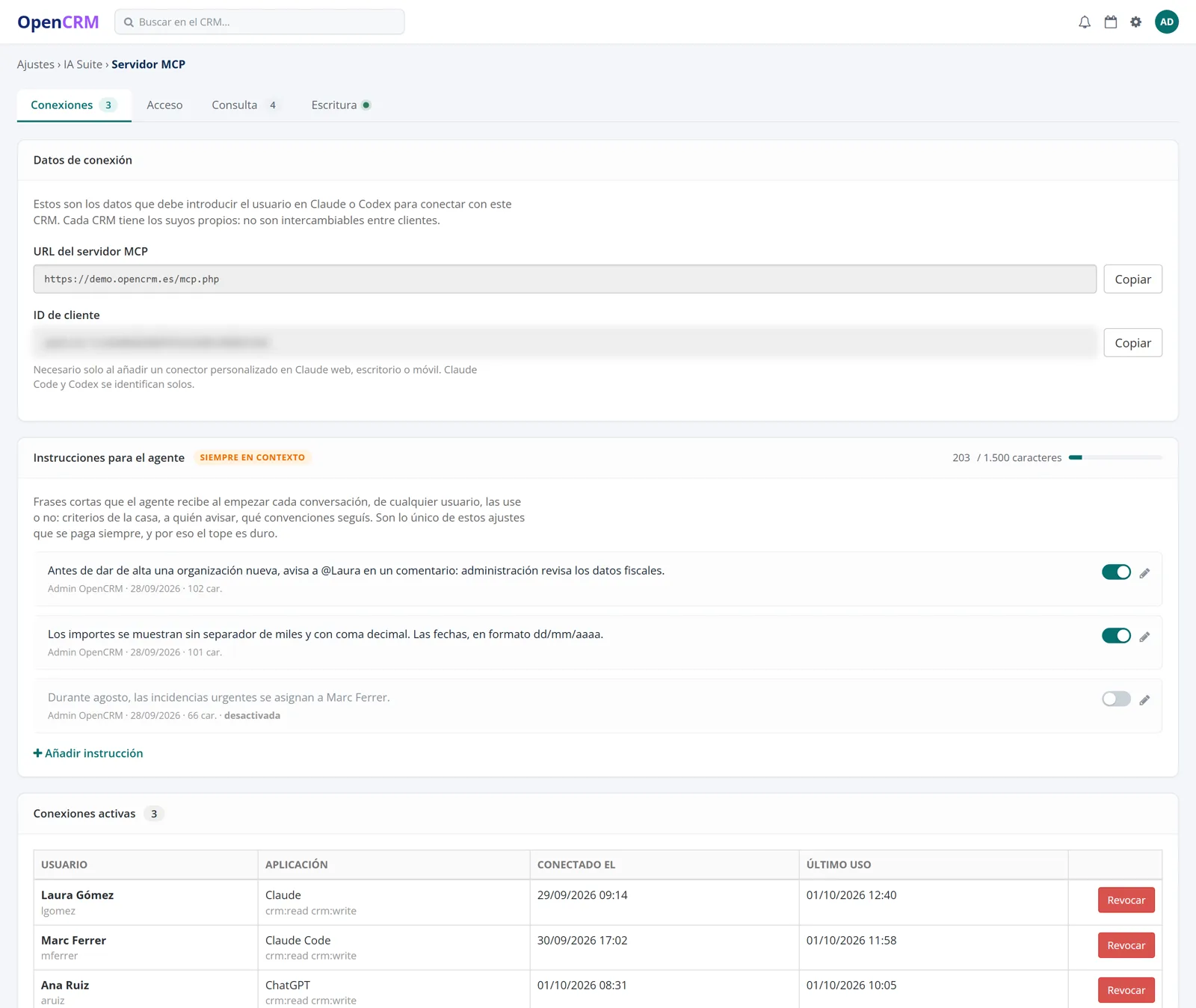
Necesitas dos datos que encontrarás en OpenCRM, en Ajustes → IA Suite → Servidor MCP, pestaña Conexiones:
- URL del servidor MCP, del tipo
https://tuempresa.opencrm.es/mcp.php. - ID de cliente, que empieza por
opencrm-. Solo lo necesitan Claude web, escritorio y móvil.
Cada CRM tiene los suyos y no son intercambiables. Si no tienes acceso a Ajustes, pídeselos a tu administrador y comprueba con él que tu usuario aparece en la pestaña Acceso.
Claude web, escritorio y móvil
- 01
Abre los conectores de Claude
En Claude, entra en Ajustes → Conectores y pulsa Añadir conector personalizado.
- 02
Escribe el nombre y la URL
Nombre:
OpenCRM. URL del servidor MCP remoto: la que copiaste de Ajustes, terminada en/mcp.php. - 03
Pega el ID de cliente
Despliega la configuración avanzada y pega el ID de cliente OAuth (
opencrm-…). Deja el secreto de cliente vacío. - 04
Conecta e inicia sesión en tu CRM
Al pulsar Conectar se abre tu OpenCRM. Entra con tu usuario si no tenías la sesión abierta.
- 05
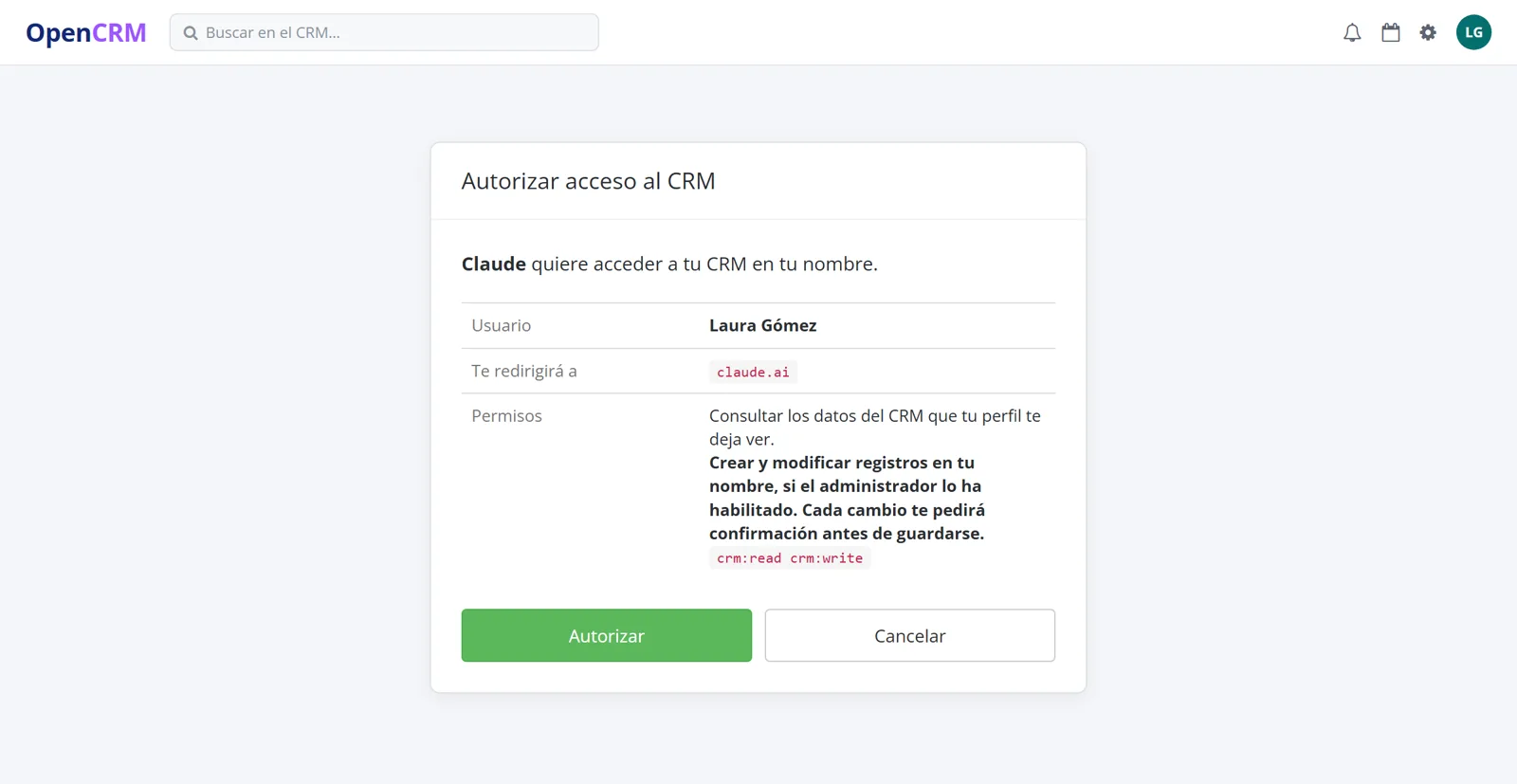
Autoriza el acceso
OpenCRM te enseña qué aplicación pide acceso, con qué usuario y con qué permisos. Pulsa Autorizar.
- 06
Actívalo en la conversación
En el menú de herramientas del chat, comprueba que OpenCRM está activado. El conector añadido desde la web aparece también en la app de escritorio y en el móvil.
Para comprobar que todo funciona, pídele a Claude: «Haz un ping a OpenCRM». Te responderá con la versión del CRM, tu usuario y el tiempo de respuesta, sin tocar ningún dato.
Claude Code
Claude Code se identifica solo ante OpenCRM, así que no necesita el ID de cliente. Desde el terminal:
claude mcp add --transport http opencrm https://tuempresa.opencrm.es/mcp.php
Después, dentro de Claude Code, escribe /mcp, elige opencrm y autentícate: se abrirá el navegador con la misma pantalla de autorización de tu CRM. Como la aplicación se ejecuta en tu equipo, OpenCRM te avisará de que solo debes autorizarla si acabas de iniciar tú la conexión.
Si algo no funciona
| Lo que ves | Qué significa |
|---|---|
| «Tu usuario no tiene acceso al servidor MCP de este CRM» | El administrador no te ha incluido en la pestaña Acceso. Pídeselo: el cambio es inmediato. |
| Error al conectar justo después de pegar la URL | Revisa que la URL termine en /mcp.php y que el ID de cliente sea el de tu CRM. |
| «Esta conexión se autorizó solo para lectura» | La conexión es anterior a que se activara la escritura. Desconecta y vuelve a conectar el conector. |
| Claude no ofrece crear registros en un módulo | La escritura no está abierta en ese módulo o para tu usuario. Si se acaba de abrir, reconecta para refrescar las herramientas. |
¿Usas otro asistente? Mira cómo conectar ChatGPT o Codex y n8n. Y si quieres enseñarle a Claude cómo trabaja tu empresa, sigue con las skills por módulo.
Preguntas frecuentes sobre Claude
Uno que permita añadir conectores personalizados. En los planes de equipo y empresa suele añadirlo un propietario de la organización para todos sus miembros; después, cada persona lo conecta con su propio usuario de OpenCRM.
Sigue explorando el conector MCP
¿Quieres ver el conector MCP con tus datos?
Te lo enseñamos en directo sobre una instalación de OpenCRM y te ayudamos a decidir qué dejar abierto a la IA y qué no.